교실 이름, 내 이름.
준비 끝.
강사가 알려준 교실 이름과 사용할 이름만 입력하세요. 설치 없이 바로 작업실이 열립니다.
학생은 만들고 싶은 것을 말하고, 교사는 수업의 진행 상황을 한눈에 봅니다. 설치 없이 교실을 열고 바로 만드는 수업을 시작하세요.
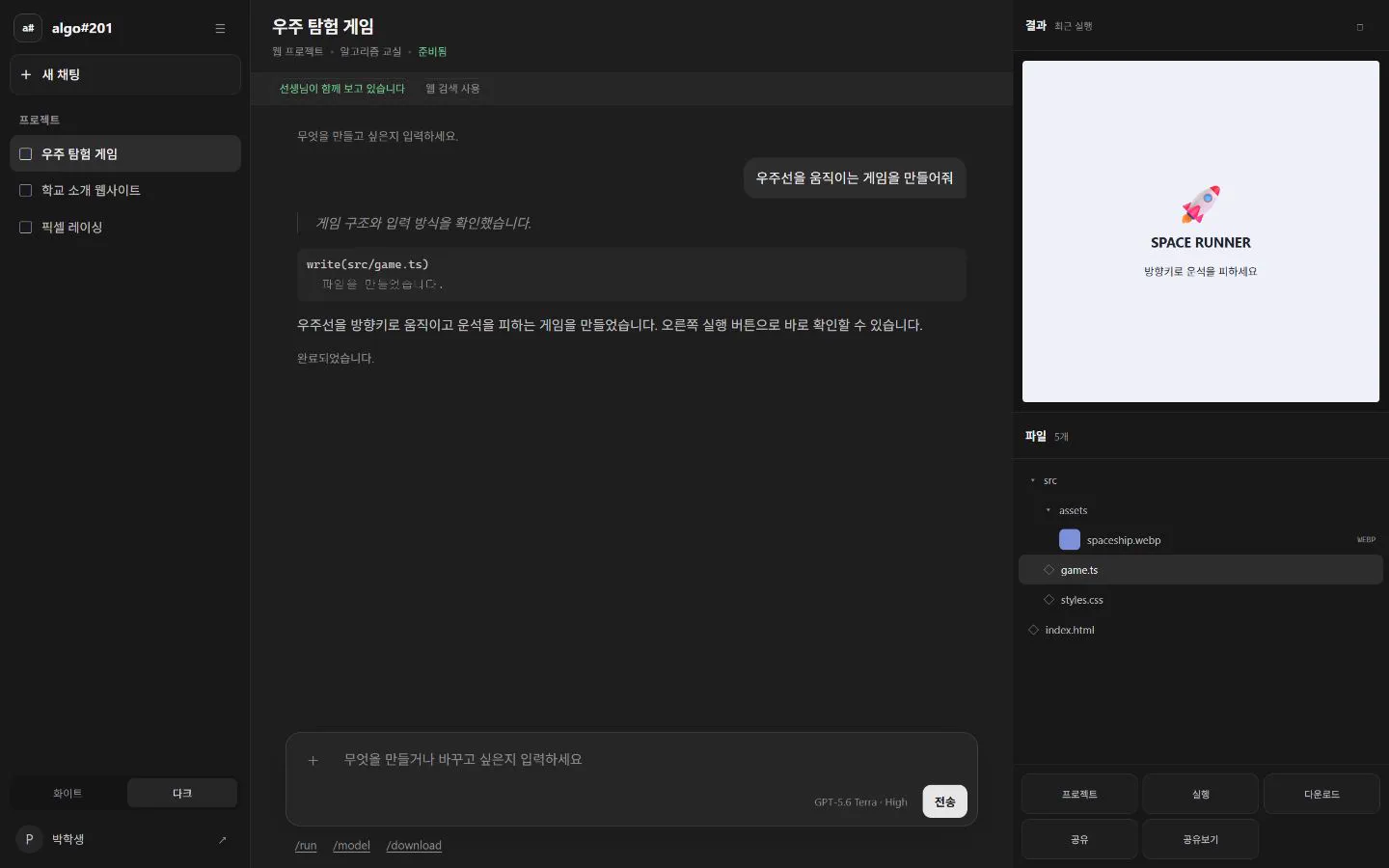
학생이 게임 제작을 요청하면 에이전트가 코드를 작성하고 파일을 만든 뒤 오른쪽 미리보기에서 실행 결과를 보여주는 흐름입니다.
강사가 알려준 교실 이름과 사용할 이름만 입력하세요. 설치 없이 바로 작업실이 열립니다.
요청을 입력하면 계획부터 파일 수정, 실행 확인까지 차례로 보입니다. 지금 무슨 작업을 하는지도 화면에 그대로 표시됩니다.
웹, 파이썬, 레트로 아케이드 중 하나를 고르면 필요한 파일이 바로 준비됩니다. 스파이크 프라임은 아직 준비 중입니다.
결과 화면과 오류 로그를 함께 확인하세요. 잘되면 계속 만들고, 오류가 나면 바로 고치면 됩니다.
교실에 입장한 뒤 같은 프로젝트 작업실에서 요청을 입력하고 템플릿을 선택해 실행하는 예시 화면입니다.
교실 상태와 학생별 진행 상황이 한곳에 모입니다. 막힌 학생이 보이면 그때 바로 도와주세요.
교실이 활성화되고 세 학생의 프로젝트 진행 정보가 차례로 갱신되는 강사 화면 예시입니다.
학생은 강사가 알려준 교실 이름과 사용할 이름을 입력해 브라우저에서 참여합니다.
웹 프로젝트는 브라우저에서 실행합니다. Python은 코드 작성 전용이며, Retro Arcade는 전용 시뮬레이터와 HEX 다운로드를 지원합니다.
ELECFREAKS Retro Arcade for micro:bit V2를 지원합니다. 스파이크프라임은 아직 지원하지 않습니다.
교실 상태와 학생별 프로젝트 수, 파일 수, 오늘의 AI 요청 수, 마지막 수정 시간을 한 화면에서 확인할 수 있습니다.